Appearance
固件烧录指南
本指南用于更新木墩四驱车 V1 的主控固件。四驱车主控采用乐鑫 ESP32-S3 模组,烧录工具使用乐鑫官方提供的 Flash 下载工具。
以下步骤适用于 Windows 系统。
相关资料
1. 准备工作
1.1 下载烧录工具
下载并解压乐鑫官方烧录工具:
1.2 下载固件
1.3 确认 COM 端口
使用 Type-C 数据线将四驱车主板直接连接到电脑 USB 接口。
电脑识别设备后,按以下路径查看 COM 端口:
- 右键点击桌面上的此电脑,选择管理。
- 打开设备管理器。
- 展开端口(COM 和 LPT)。
- 找到类似“USB 串行设备(COMx)”的设备,并记下 COM 编号。
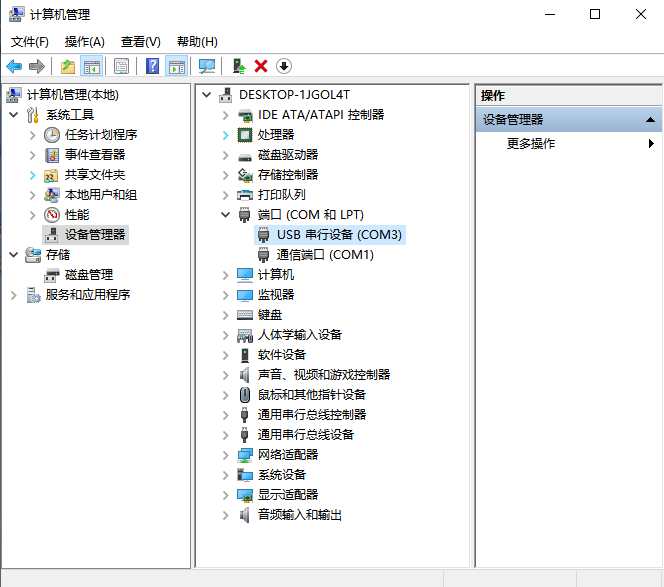
通常排除系统自带的 COM1,新出现的 USB 串行设备端口即为目标端口。
2. 烧录步骤
2.1 启动工具并选择芯片
- 打开烧录工具解压目录,双击运行
flash_download_tool_xxx.exe。 - 在启动时出现的黑色命令窗口和设置窗口中,选择:
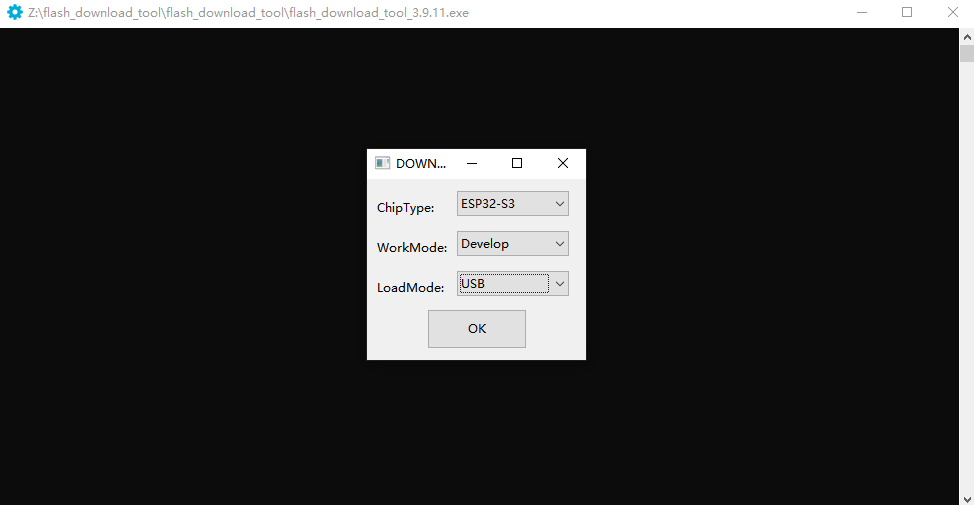
| 选项 | 设置值 |
|---|---|
| Chip Type(芯片类型) | ESP32-S3 |
| WorkMode(工作模式) | Develop |
| LoadMode(下载模式) | USB |
- 确认设置无误后,点击 OK。
2.2 配置固件和端口
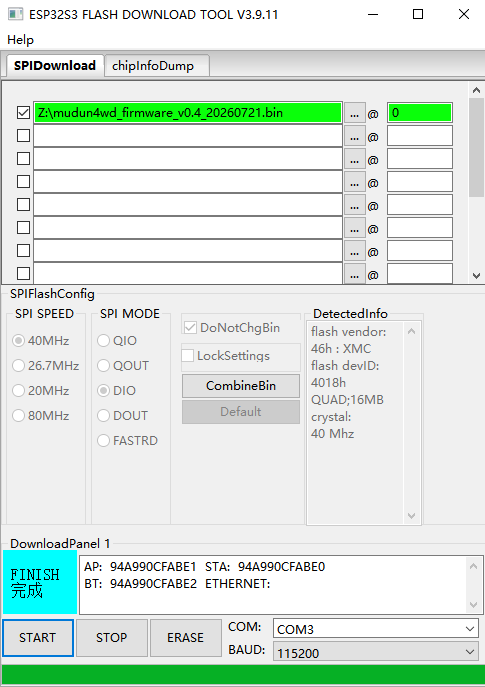
在主界面中完成以下设置:
- 勾选最上方的第一个文件选项框,点击旁边的
...按钮,选择刚刚下载好的固件mudun4wd_firmware_v***.bin文件。 - 在固件文件右侧的地址栏中输入
0(数字零)。 - 在右下角的 COM: 下拉框中,选择前面记录的 COM 端口。
- BAUD:(波特率)保持默认值即可。
2.3 开始烧录
- 点击左下角的 START 按钮。
- 等待进度条完成。
- 当界面出现绿色的 FINISH 字样后,就说明烧录成功,直接拔下 USB 数据线即可。
注意
烧录过程中不要拔出 USB 数据线或关闭烧录工具,以免固件写入不完整。